Bedrock Preview 26.70.20: хрупкий лёд, разломы в ледяных пещерах и плейлисты музыкального блока стали доступны для теста, плюс эксперимент с балансом спавна в Незере.
Читать далее...





Bedrock Preview 26.70.20: хрупкий лёд, разломы в ледяных пещерах и плейлисты музыкального блока стали доступны для теста, плюс эксперимент с балансом спавна в Незере.
Читать далее...
Java-снапшот 26.4: хрупкий лёд, который трескается под ногами, и плейлисты для музыкального блока — достаточно поставить сундук с пластинками сверху.
Читать далее...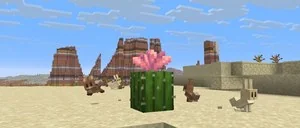
Java Edition: первый релиз-кандидат 26.1.2 исправляет критические проблемы релиза. Если ничего серьёзного не всплывёт, финальная версия выйдет уже завтра.
Читать далее...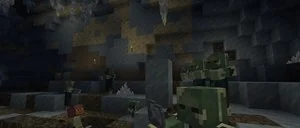
Java-снапшот 26.4: ледяные пещеры с кристаллами и сталактитами, моб Frostbite с ледяными шарами, эффект «Замораживание» и обновлённый список друзей.
Читать далее...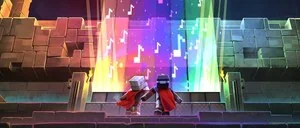
Minecraft Dungeons II: саундтрек на стримингах и разговор с аудио-директором Петером Хонтом — 200+ треков, реактивная музыка, harpejji и lap steel, звуки измерения Sift.
Читать далее...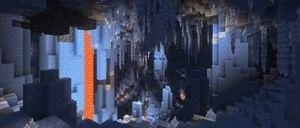
Preview 26.60.29 Bedrock: ледяные пещеры, ледяные кристаллы и сталактиты, эффект «Замораживание» и новый моб Frostbite — старт теста Drop 4 of 2026. Что нового в сборке.
Читать далее...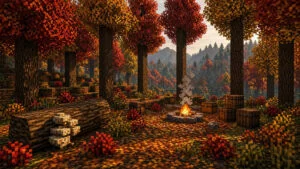
Релиз Minecraft Java Edition 26.3 (15 сентября 2026): дроп Wilderness Bound, пёстрый лес, тополя, заброшенные лагеря, подушки, соломенные кровати, Realms и OIT.
Читать далее...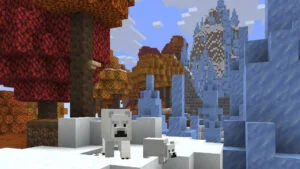
Обзор Minecraft 26.3 Snapshot 10: панорама Dappled Forest на главном меню, экран Realms, переименование карт исследователя, откат утопленцев, /compute, датапак 118.0.
Читать далее...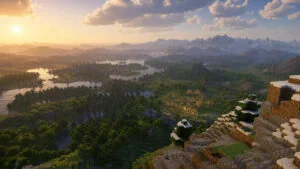
Обзор Minecraft 26.3 Snapshot 9 для Java Edition: слайдеры render и simulation distance в Realms до 25 чанков, эндермены и шалкеры, датапак 117.0.
Читать далее...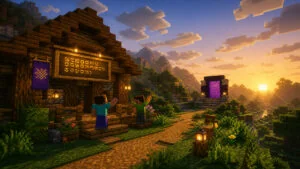
Обзор Minecraft 26.3 Snapshot 8 для Java Edition: Invite Codes в Realms, Join Realm, доработки World Options, Explorer Maps, датапак 116.0.
Читать далее...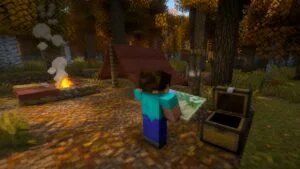
Bedrock Preview 26.50.24: карты исследователя в заброшенных лагерях, бетонные лестницы и плиты всех 16 цветов, правки подушек и соломенных кроватей Drop 3 2026.
Читать далее...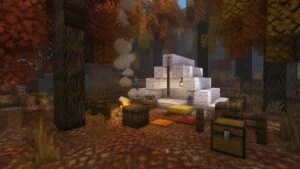
Финальное тестирование Minecraft Drop 3 2026: карты в заброшенных лагерях, лестницы и плиты из бетона, подушки, соломенные кровати. Как включить snapshot и preview.
Читать далее...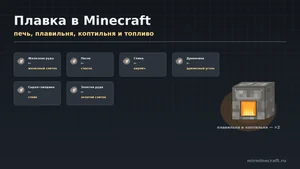
Плавка в Minecraft: как устроена печь, чем она отличается от плавильни и коптильни, сколько предметов переплавляет каждое топливо и как считать его расход.
Читать далее...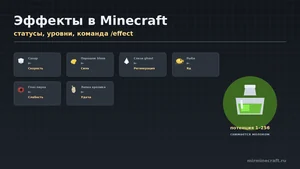
Эффекты в Minecraft: где смотреть статусы, как работают уровни I–X, чем Java отличается от Bedrock, как снять эффект и какие мобы к ним невосприимчивы.
Читать далее...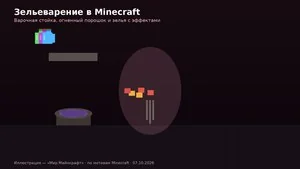
Зельеварение в Minecraft: варочная стойка, огненный порошок, ингредиенты и эффекты — как варить зелья и все рецепты.
Читать далее...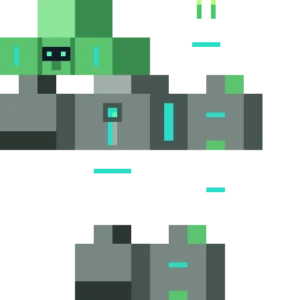
Бесплатные скины Minecraft: инопланетянин, друид, робот, эльф и рок-звезда — скачать PNG 64×64 и установить в Java Edition.
Читать далее...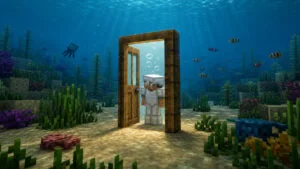
Воздушные карманы на дне в Minecraft Java: двери и калитки, полублоки и лестницы, колонны пузырей, губки у крепости и морской маяк. Пошаговый гайд со схемами.
Читать далее...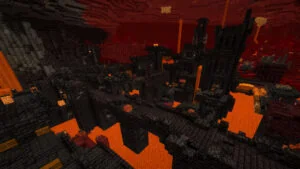
Остатки бастиона (Bastion Remnants) в Незере: типы бастионов, пиглины, бруты, сундуки, незеритовые обломки и советы по луту.
Читать далее...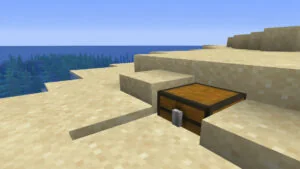
Зарытый клад (Buried Treasure) в Minecraft: карта сокровищ из руин и кораблей, координаты X/Z, сердце моря и советы по раскопкам.
Читать далее...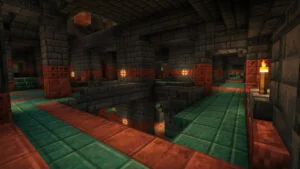
Камеры испытаний (Trial Chambers) в Minecraft 1.21+: поиск, спавнеры испытаний, ключи, зловещие испытания, лут и советы по бою.
Читать далее...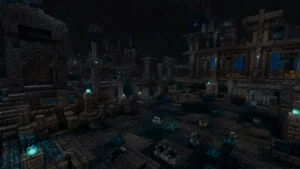
Древний город (Ancient City) в Minecraft: дип-дарк, сенсоры, Варден, эхо-осколки, шаблон починки и советы по скрытности.
Читать далее...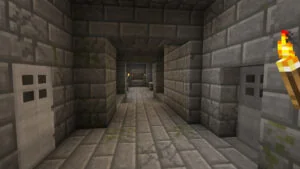
Крепость (Stronghold) в Minecraft: глаза Эндера, библиотеки, портал Края, серебряные рыбы и советы по поиску.
Читать далее...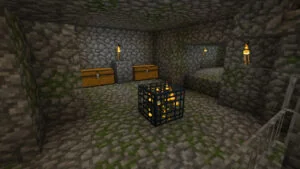
Сокровищница (Dungeon) в Minecraft: комната из булыжника со спавнером и сундуками. Как найти, какой лут и чем опасна. Не путать с зарытым кладом.
Читать далее...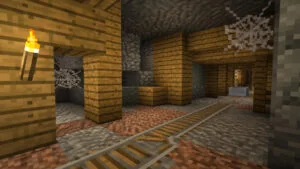
Заброшенная шахта (Abandoned Mineshaft) в Minecraft: как найти, пещерные пауки, сундуки вагонеток, рельсы и советы по исследованию.
Читать далее...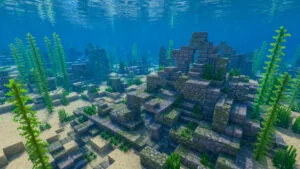
Подводные руины (Ocean Ruins) в Minecraft: холодные и тёплые варианты, утопленники, сундуки, карта клада и советы по луту.
Читать далее...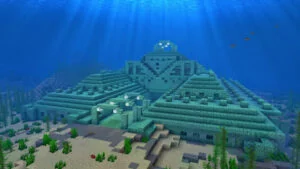
Подводная крепость (Ocean Monument) в Minecraft: где искать, стражи и древние стражи, призмарин, губки и советы по прохождению.
Читать далее...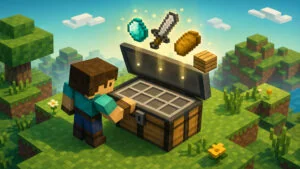
Команда /give в Minecraft Java: синтаксис, примеры алмазов, брони, инструментов, еды, блоков и яиц призыва. Читы, права и заметки про NBT и item components.
Читать далее...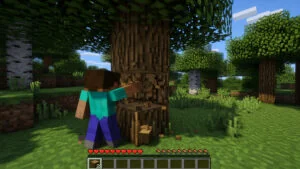
С чего начать в Minecraft: установка, первый день, дерево, инструменты, укрытие на ночь, настройки игры и достижения. Гайд для новичков.
Читать далее...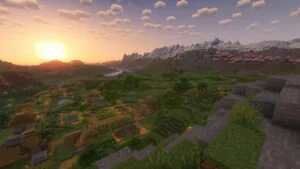
7 лучших сидов для выживания в Minecraft 1.21: деревни, храмы, cherry grove. Как ввести сид и начать игру.
Читать далее...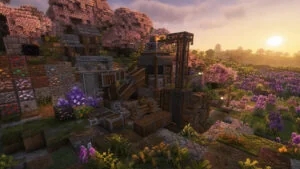
Пошаговая установка модов Minecraft 1.21: Forge, Fabric, Fabric API. Modrinth и CurseForge — легальные источники.
Читать далее...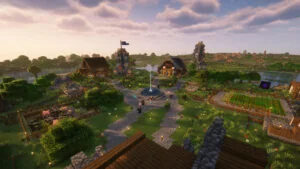
Запуск официального Java-сервера Minecraft 1.21: server.jar, eula, server.properties и доступ для друзей.
Читать далее...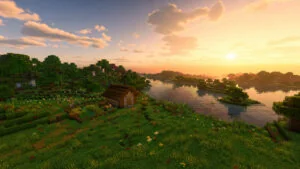
Как легально установить Minecraft Bedrock на Android и iPhone. Настройки, мультиплеер и советы родителям.
Читать далее...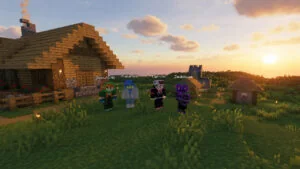
Все способы играть в Minecraft с друзьями: локальная сеть, Realms, свой сервер. Java vs Bedrock cross-play.
Читать далее...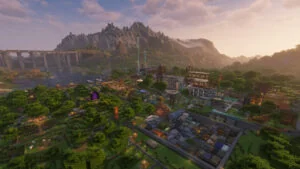
Топ модов для Minecraft 1.21: Sodium, JEI, Biomes O’ Plenty и другие. Fabric vs Forge — что выбрать и где скачать легально.
Читать далее...
Пошаговый гайд по установке шейдеров в Minecraft 1.21: OptiFine, Iris, Bedrock Marketplace. Легальные источники и советы по FPS.
Читать далее...
Как выделиться в кубическом мире Minecraft — это не только про строительство, выживание и редстоун‑схемы. Это ещё и про самовыражение. И один […]
Читать далее...
Полный разбор и решение проблем Механика рейдов и награды «Герой деревни» — одна из самых узнаваемых в Minecraft. Но игроки нередко сталкиваются […]
Читать далее...
Путеводитель по миру игры Мир Minecraft — это не просто «кубики», а огромная карта из десятков биомов: от жарких пустынь и густых […]
Читать далее...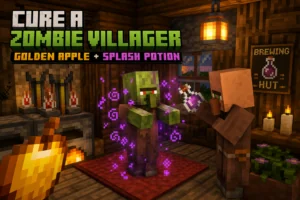
Полный гайд для игроков Зомби‑житель в Minecraft — это не просто враждебный моб, а потенциальный ценный житель деревни, который после лечения может […]
Читать далее...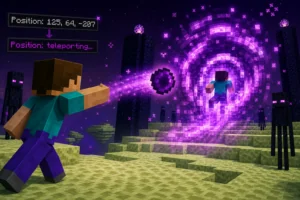
Все способы для игроков и админов Телепортация в Minecraft — это не просто «мгновенно оказаться в другом месте», а целый набор инструментов: […]
Читать далее...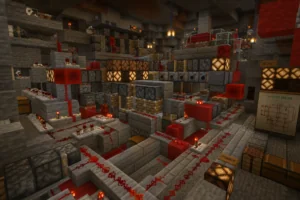
Полный гид по «электрике» игры Редстоун (Redstone) в Minecraft — это внутриигровая система, которая имитирует электрические цепи. С её помощью можно создавать […]
Читать далее...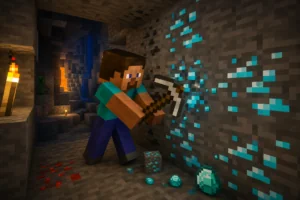
Лучшие способы, уровни и лайфхаки Алмазы в Minecraft — один из самых ценных ресурсов. Из них делают топовую броню, инструменты и оружие, […]
Читать далее...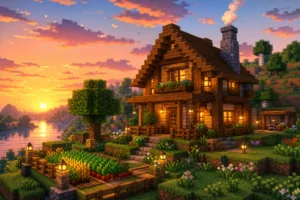
Гайд по стилям, этапам и полезным лайфхакам Построить дом в Minecraft — это не просто «поставить 4 стены и крышу». Дом в […]
Читать далее...
Подборка для разных стилей игры Minecraft — это не только про выживание и строительство, но и про бесконечные возможности благодаря модам. Сообщество […]
Читать далее...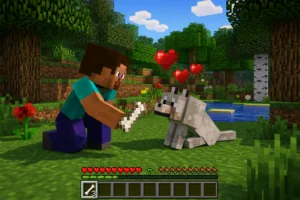
Полный гайд для новичков и опытных игроков Волк в Minecraft — не просто симпатичный моб, а настоящий напарник в выживании. Он поможет […]
Читать далее...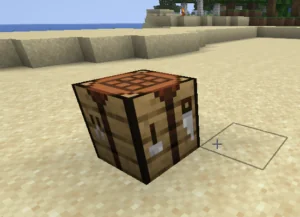
Полный гайд для новичков и не только Верстак (Crafting Table) — это, пожалуй, первая по-настоящему важная вещь, которую стоит создать […]
Читать далее...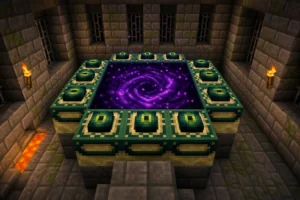
Как построить портал в Энд (Край) в Minecraft: полное руководство В Minecraft нет портала для попадания в Энд — в отличие от Нижнего мира (Незера), где портал строится из обсидиана. Чтобы попасть в Энд, нужно найти и активировать портал Края (End Portal), который уже существует в мире игры. Разберём, как это сделать. Шаг 1. Найдите крепость с порталом Края Портал Края находится внутри подземной крепости (Stronghold) глубоко под землёй. Есть два способа его найти: Способ 1. С помощью ока Края (Eye of Ender) Способ 2. С помощью командЕсли у вас включены читы, используйте команду:ПереноситьСвернутьКопировать Игра покажет координаты ближайшей крепости. Отправляйтесь туда и ищите портал. Шаг 2. Найдите портал в крепости Шаг 3. Активируйте портал Важно! Око Края иногда выпадает при установке (шанс ~80 %), поэтому лучше иметь запас. Шаг 4. Войдите в Энд Что взять с собой в Энд Перед активацией портала подготовьтесь: Советы и нюансы Краткий чек‑лист: как попасть в Энд Теперь вы готовы отправиться в Энд и сразиться с финальным боссом Minecraft!
Читать далее...