Ресурспак — это набор файлов, который меняет внешний вид Minecraft: текстуры блоков и предметов, модели, шрифты, язык и звуки. Он работает на клиенте, поэтому его можно использовать на любом сервере, а не только в одиночной игре. Разберём, как установить готовый пак в Java и Bedrock, как собрать свой и чем ресурспак отличается от звукового пака и шейдеров.
Зачем нужны ресурспаки
Ресурспаки меняют то, как игра выглядит и звучит, не затрагивая геймплей. С их помощью делают реалистичные текстуры, минималистичный интерфейс, читаемые шрифты, другой вид мобов или атмосферные звуки. Для PvP часто берут паки с яркими рудами и прозрачной водой, для строительства — с чистыми текстурами блоков, для доступности — с крупным шрифтом и контрастным интерфейсом.
Важно: некоторые паки дают визуальное преимущество (например, подсвечивают руды или убирают огонь с экрана). На большинстве серверов это разрешено, но на соревновательных площадках правила могут запрещать такие паки — проверяйте перед игрой.
Что такое ресурспак
Ресурспак подменяет файлы клиента, не меняя код игры. Внутри могут быть:
- текстуры блоков, предметов, мобов, интерфейса и окружения;
- модели блоков и предметов;
- звуки и музыка, а также
sounds.json; - языковые файлы и шрифты;
- шрифты, credits, splashes и другие ассеты.
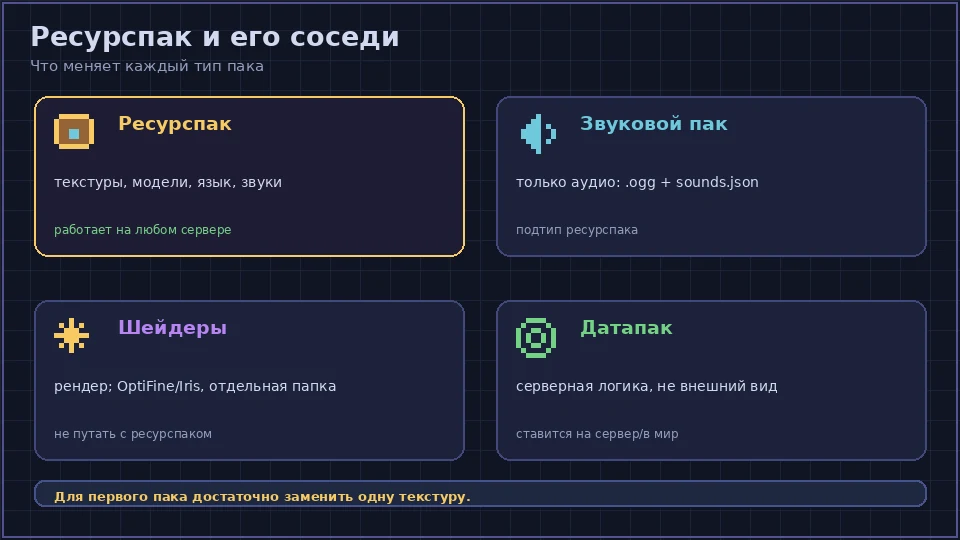
Ресурспак — клиентская косметика: сервер не обязан его поддерживать, а другие игроки не увидят ваши текстуры. Не путайте его с датапаком (серверная логика) и шейдерами (отдельный рендер через OptiFine/Iris).
Java Edition: как установить
- Скачайте пак в виде
.zipили папки. Не распаковывайте.zip, если внутри уже лежитpack.mcmeta. - Откройте папку
.minecraft/resourcepacks. На Windows это%appdata%\.minecraft\resourcepacks, на macOS —~/Library/Application Support/minecraft/resourcepacks, на Linux —~/.minecraft/resourcepacks. - Скопируйте пак в папку. Можно просто перетащить
.zipв окно «Выбор ресурспаков» — игра скопирует его сама. - Включите пак в настройках: «Настройки» → «Ресурспаки» → выберите пак и нажмите «Готово». Порядок в списке важен: верхний пак перекрывает нижние.
- Проверьте предупреждение о несовместимой версии. Если игра пишет, что пак сделан для другой версии, это не всегда критично, но текстуры могут не загрузиться.
В Java паки применяются ко всем мирам и серверам на этом клиенте: отдельного «пака для мира» нет. Если пак не появился, проверьте, что .zip не повреждён и pack.mcmeta лежит в корне. На сервер пак ставить не нужно — он работает только у вас.
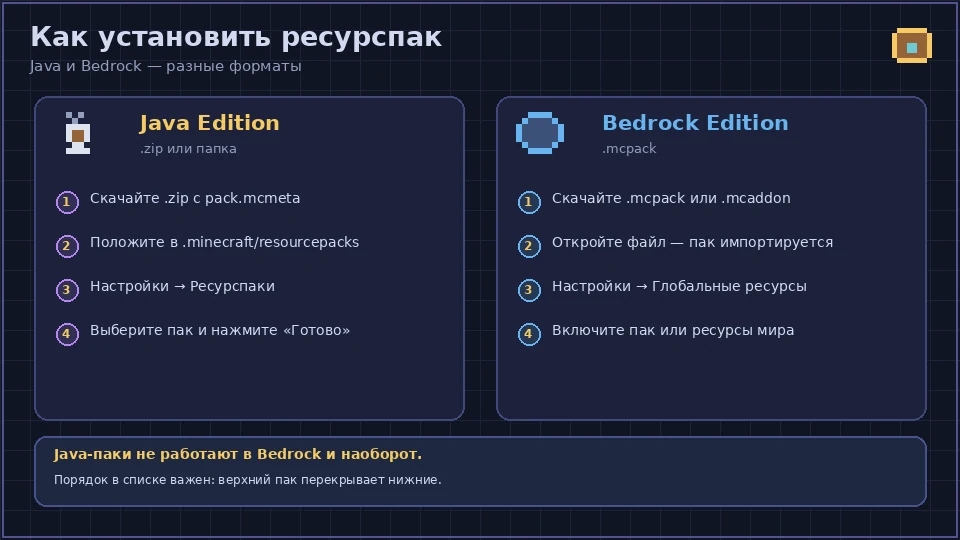
Bedrock Edition: как установить
- Скачайте
.mcpack(или.mcaddon, если это аддон с ресурспаком). Не переименовывайте расширение. - Откройте файл — Minecraft импортирует пак автоматически. На мобильных устройствах можно открыть файл через проводник.
- Включите пак в «Настройки» → «Глобальные ресурсы» (для всех миров) или в настройках конкретного мира.
- Проверьте порядок: паки применяются сверху вниз, верхний перекрывает нижние.
В Bedrock различают глобальные ресурсы (для всех миров) и ресурсы мира (только для выбранного мира). На консолях сторонние .mcpack импортируются через файловый менеджер или Marketplace, на мобильных — открытием файла. Если пак не появился, проверьте, что это .mcpack, а не обычный .zip.
В Bedrock многие паки продаются в Minecraft Marketplace и устанавливаются в один клик. Java-паки из Marketplace не подходят: это разные форматы.
Как собрать свой ресурспак
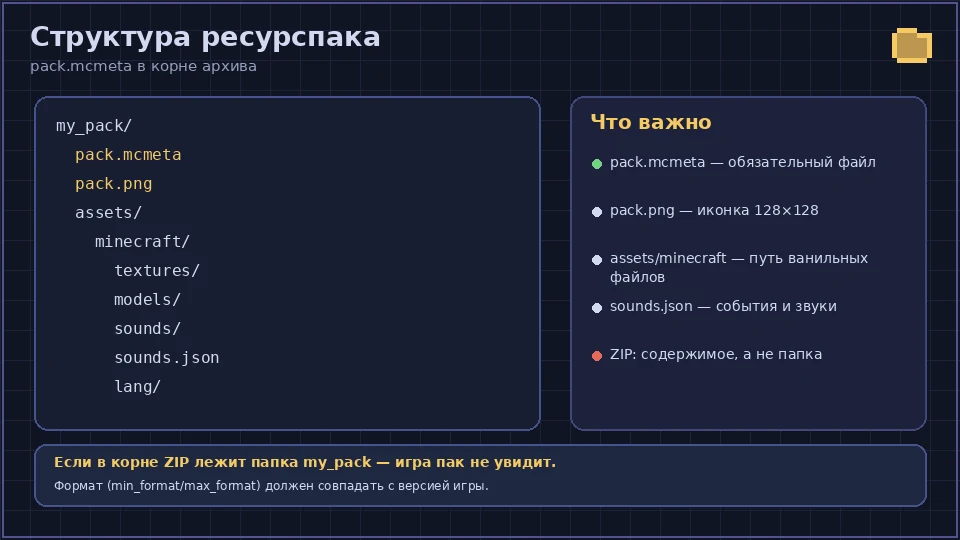
Самый простой путь — взять за основу ванильный пак или готовый шаблон и заменить несколько файлов. Структура папки:
pack.mcmeta— обязательный файл с описанием и версией формата;pack.png— иконка 128×128 (необязательно);assets/minecraft/textures/— текстуры;assets/minecraft/models/— модели;assets/minecraft/sounds/иsounds.json— звуки;assets/minecraft/lang/— языковые файлы.
Файл pack.mcmeta в новых версиях Java может выглядеть так:
{
  "pack": {
    "description": "Мой ресурспак",
    "min_format": [103, 0],
    "max_format": [103, 0]
  }
}
Здесь 103.0 — версия ресурспака для 26.4 Snapshot 8. Для другой версии игры подставьте её формат: его видно в предупреждении игры или в version.json. В старых версиях вместо min_format/max_format использовался pack_format; если делаете пак для 1.20/1.21, проверьте число по своей версии. Если игра пишет «несовместим», почти всегда дело в формате.
Заархивируйте содержимое папки, а не саму папку: в корне .zip должны лежать pack.mcmeta, pack.png и assets. Если положить их в подпапку, игра пак не увидит.
Пошагово: первый пак
- Создайте папку
my_packв удобном месте. - Добавьте
pack.mcmetaс описанием и форматом вашей версии. - Сделайте
pack.png128×128 — это иконка в списке паков. - Скопируйте из ванильного пака одну текстуру, например
assets/minecraft/textures/block/stone.png. - Отредактируйте её в графическом редакторе и сохраните под тем же именем.
- Заархивируйте содержимое папки в
.zipи положите вresourcepacks. - Включите пак в игре и проверьте камень в мире: если текстура изменилась, всё работает.
Текстуры, звуки и язык
- Текстуры. Сохраняйте те же пути и имена файлов, что в ванильном паке: например,
assets/minecraft/textures/block/stone.png. Формат — PNG; размер может отличаться, но лучше держать стандартные 16×16 или 32×32. - Модели. Файлы
.jsonвmodels/blockиmodels/item; меняйте осторожно, иначе блоки станут «невидимыми». - Звуки. В
sounds.jsonперечислены события и файлы; сами звуки —.oggвassets/minecraft/sounds/. Не меняйте названия событий, если хотите заменить стандартный звук. - Язык.
assets/minecraft/lang/ru_ru.json; меняйте только значения, не ключи.
У текстур есть нюансы: анимация задаётся файлом .png.mcmeta, прозрачность — альфа-каналом, интерфейс лежит в textures/gui, шрифты — в font. Модели блоков ссылаются на текстуры через blockstates и models; если переименовать файл, блок может стать фиолетово-чёрным. Для первого пака достаточно заменить одну-две текстуры и проверить результат.
Звуковой пак
Звуковой пак — это ресурспак, который меняет только аудио. В нём есть sounds.json и файлы .ogg; текстуры можно не трогать. В ноябре 2026 в Marketplace вышли, например, ToonCube (мультяшные звуки), Liminal (тревожная атмосфера), Retro Arcade (8-бит), Midnight Carnival (жуткий цирк), Super Satisfying Sounds (сочные удары), Jigarbov Sound Pack (звуки голосом) и Zephyr (спокойный эмбиент).
Для своего звукового пака скопируйте sounds.json из ванильного пака, замените нужные .ogg и проверьте громкость: слишком тихие или клиппующие звуки быстро надоедают. В Bedrock звуковые паки устанавливаются как .mcpack; в Java — как обычный ресурспак.
Упрощённый пример sounds.json:
{
  "block.stone.break": {
    "subtitle": "subtitles.block.generic.break",
    "sounds": ["block/stone/break1", "block/stone/break2"]
  }
}
Пути указываются без расширения .ogg, а сами файлы лежат в assets/minecraft/sounds/block/stone/. Если звук не играет, проверьте запятые, имена событий и формат Ogg Vorbis.
Где брать паки
- Minecraft Marketplace — официальный магазин для Bedrock; паки ставятся в один клик, часть входит в Marketplace Pass.
- CurseForge, Modrinth, Planet Minecraft — крупные каталоги для Java; проверяйте версию игры и автора.
- Тематические сайты и Discord-серверы — только если доверяете источнику.
Скачивайте только .zip/.mcpack/.mcaddon, а не .exe; проверяйте файлы антивирусом и делайте резервную копию мира перед установкой больших паков.
Совместимость и версии
Формат ресурспака привязан к версии игры. В 26.4 Snapshot 8 используется версия 103.0; для 26.3 и других версий число будет другим. В новых версиях Java формат задаётся полями min_format/max_format, в старых — pack_format. Если пак для 1.21 не работает в 26.4, это нормально: форматы разные, ищите версию пака под свою игру. Не смешивайте Java- и Bedrock-паки: это разные форматы.
Безопасность и лицензии
Скачивайте паки только из проверенных каталогов и не запускайте .exe под видом ресурспака. Платные паки из Marketplace нельзя перепродавать или выкладывать от своего имени — проверяйте лицензию автора. Перед установкой большого пака сделайте резервную копию мира и клиента: если что-то сломается, будет легко откатиться.
Как проверить, что пак работает
- Java. Включите пак, зайдите в мир и проверьте камень, интерфейс или звук.
F3+Tперезагружает ресурсы без перезапуска игры. - Bedrock. Перезайдите в мир: глобальные ресурсы применяются ко всем мирам, ресурсы мира — только к выбранному.
- Текстура не изменилась. Проверьте порядок паков, путь и регистр букв, а также формат версии.
- Звук не играет. Проверьте
sounds.json, наличие.oggи правильное имя события.
Частые ошибки
- Заархивирована папка, а не содержимое. В корне
.zipдолжен бытьpack.mcmeta. - Неверный формат. Игра пишет «несовместим» — проверьте
min_format/max_formatилиpack_formatдля своей версии. - Пак не включён. Он лежит в папке, но не выбран в списке ресурспаков.
- Не тот путь текстуры. Имена файлов и папок должны совпадать с ванильными; на Linux важна регистр букв.
- Сломанный
sounds.json. Одна лишняя запятая — и звуки перестают работать. - Путаница с шейдерами. Шейдеры ставятся в отдельную папку и требуют OptiFine/Iris; ресурспак их не заменяет.
- Слишком тяжёлый пак. 128×/256× текстуры требуют больше памяти; на слабом ПК лучше 32× или 64×.
Итог
Ресурспак — самый безопасный способ изменить Minecraft под себя: он не трогает код и работает на серверах. Для установки хватит папки resourcepacks в Java или .mcpack в Bedrock, а для своего пака — pack.mcmeta, папки assets и правильного архива. Начните с замены одной текстуры или звука, проверьте результат и постепенно расширяйте пак.