Низкий FPS и «лаги» — разные проблемы. В одном случае компьютер не успевает рисовать кадры, в другом тормозит сервер, в третьем виноват интернет. Если менять настройки наугад, можно сделать хуже: например, выделить Minecraft 16 ГБ памяти или поставить 32 чанка прорисовки. Разберём, как найти узкое место, какие настройки реально помогают и что делать, если FPS всё равно низкий.
FPS, TPS и пинг
- FPS — сколько кадров в секунду рисует клиент. 60 FPS — комфортно, 30 — играбельно, ниже 20 — заметны рывки.
- TPS — сколько тиков в секунду успевает сервер. В ванильном Minecraft норма — 20; если TPS падает, мир «замирает»: мобы стоят, блоки не ломаются, редстоун тормозит.
- Пинг — задержка сети. Высокий пинг даёт «резинку»: игрок откатывается назад, действия срабатывают с задержкой.
Если FPS низкий, а мир ведёт себя нормально — проблема на клиенте. Если FPS высокий, но у всех игроков мир тормозит — виноват сервер. Если рывки только у вас и персонаж откатывается — смотрите сеть.
Отдельно стоит различать низкий FPS и рывки. Низкий FPS — это стабильно мало кадров; рывки — кратковременные провалы, когда игра на секунду замирает. Рывки часто связаны с генерацией чанков, нехваткой памяти, сборщиком мусора или фоновыми программами, а не с настройками графики.
Что влияет на FPS
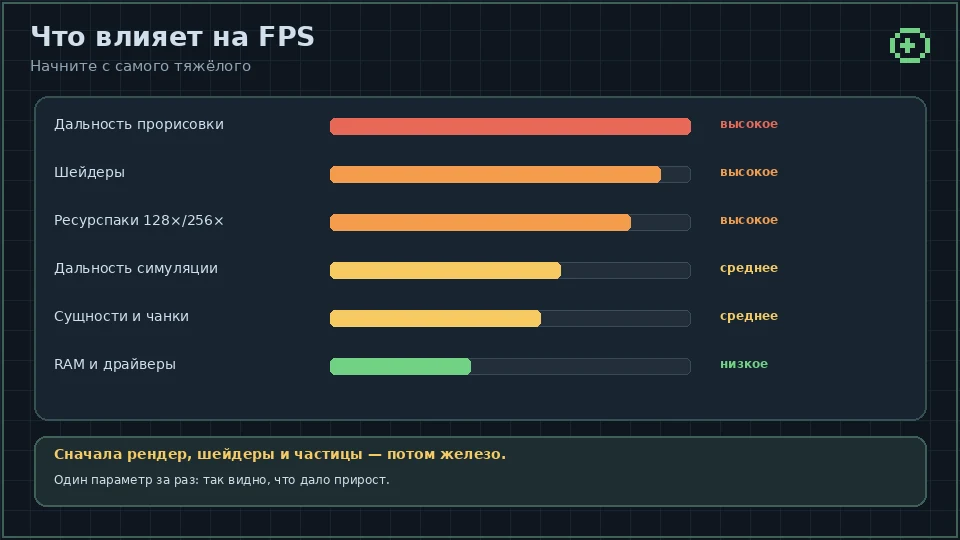
- Дальность прорисовки. Самый тяжёлый параметр: каждый чанк — это блоки, сущности и освещение.
- Дальность симуляции. Отвечает за тики мобов и механизмов; на FPS влияет меньше, но на слабом CPU заметно.
- Графика. Fast/Fancy/Fabulous, тени, сглаживание, частицы, облака и биомное смешивание.
- Шейдеры и ресурспаки. 128×/256× текстуры и тяжёлые шейдеры нагружают GPU и память.
- Сущности и чанки. Моб-фермы, стаки предметов, рамки, таблички и генерация новых чанков.
- Железо и софт. CPU, GPU, RAM, драйверы, версия Java, фоновые приложения и охлаждение ноутбука.
Как найти узкое место
Прежде чем менять всё подряд, посмотрите на загрузку железа. В Windows откройте диспетчер задач, в macOS — монитор активности, в Linux — htop или монитор ресурсов:
- GPU загружен на 100% — снижайте разрешение, шейдеры, качество графики и размер текстур.
- CPU загружен на 100% — уменьшайте дальность прорисовки, симуляции и число сущностей.
- RAM заполнена — закройте фоновые программы; не выделяйте Minecraft больше, чем нужно.
- Диск загружен на 100% — рывки при генерации чанков; поможет SSD или меньшая дальность.
Проверяйте по одному изменению: так видно, что именно дало прирост. Если FPS не меняется от настроек графики, упор, скорее всего, в CPU, сервер или диск.
Настройки Java Edition
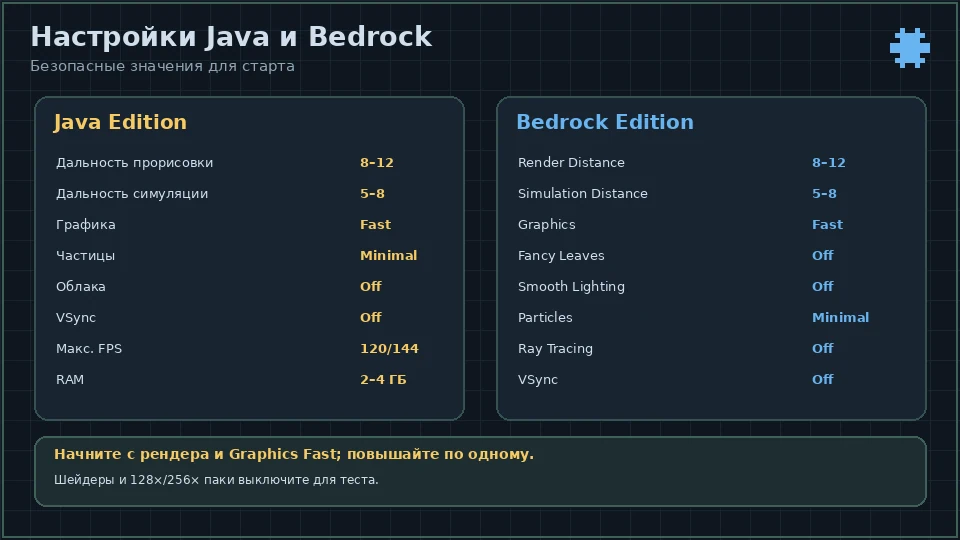
Откройте «Настройки» → «Настройки графики». Начните с безопасных значений, затем повышайте по одному параметру:
- Дальность прорисовки: 8–12 чанков; на слабом ПК — 6–8.
- Дальность симуляции: 5–8 чанков; на слабом CPU — 4–6.
- Графика: Fast; Fabulous включает дополнительные эффекты и подходит не всем.
- Частицы: Minimal или Decreased; облака: Off или Fast.
- Тени сущностей: Off; биомное смешивание: 0–2; mipmap: 0–2.
- Дистанция сущностей: 50–75%, если моб-фермы далеко.
- VSync: Off для максимального FPS; включённый VSync ограничивает кадры частотой монитора и добавляет задержку.
- Максимальный FPS: 120/144 или «неограниченно»; «неограниченно» может греть GPU.
В Java 26.4 есть лимитер FPS: «Reduce FPS when» — AFK снижает до 30 FPS через минуту без ввода и до 10 FPS через 10 минут, Minimized — до 10 FPS при свёрнутом окне. Это экономия энергии, а не ускорение игры.
Память: выделяйте 2–4 ГБ. В 26.4 Java сама выбирает heap — до 25% RAM, но не больше 4 ГБ; для больших сборок можно 6–8 ГБ, но 16 ГБ часто вредят из-за пауз сборщика мусора. Проверьте, что Java 64-битная и обновлена, а драйверы GPU свежие. В 26.4 есть выбор Graphics API (OpenGL/Vulkan): если видите артефакты, переключите вручную.
Настройки Bedrock Edition
- Render Distance: 8–12 чанков; Simulation Distance: 5–8.
- Graphics: Fast; Fancy/Fabulous включают листья, тени и эффекты.
- Fancy Leaves, Smooth Lighting, Particles, Clouds: выключите или поставьте минимум.
- Anti-Aliasing и Ray Tracing: выключите; RTX требует совместимую GPU и сильно снижает FPS.
- Resolution Scale: 100%; VSync: Off; Max Framerate: по монитору.
Порядок действий
- Снизьте дальность прорисовки до 8 чанков и проверьте FPS.
- Поставьте графику Fast, частицы Minimal, облака Off.
- Отключите шейдеры и тяжёлые ресурспаки 128×/256×.
- Снизьте дальность симуляции до 5–6 чанков.
- Обновите драйверы GPU и Java, закройте фоновые программы.
- Добавьте Sodium или OptiFine и проверьте результат.
- Если FPS не вырос, ищите узкое место в CPU, GPU, диске или сервере.
Не меняйте всё сразу: после каждого шага смотрите на FPS и загрузку железа. Так вы поймёте, что именно помогло, и не ухудшите картинку без необходимости.
Клиент или сервер
Прежде чем крутить настройки, определите источник лагов:
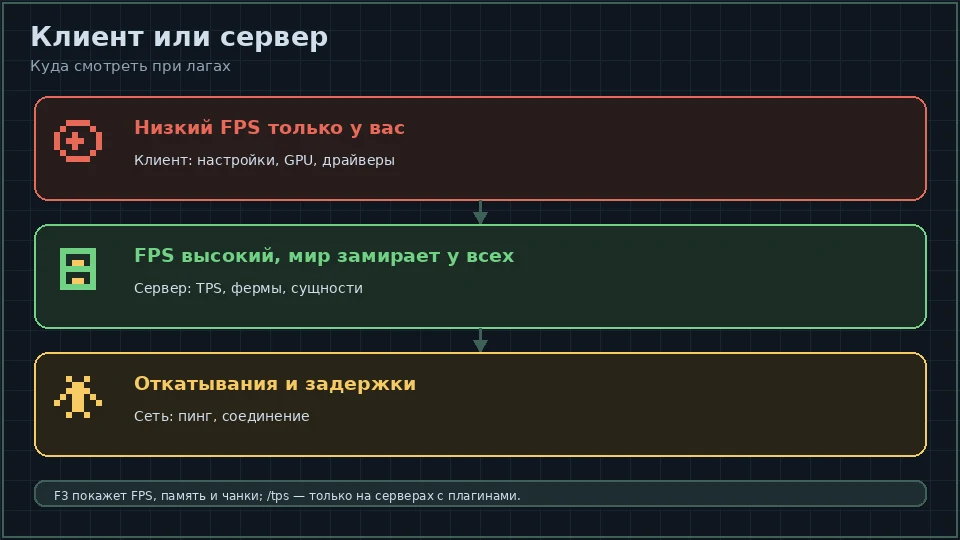
- Низкий FPS и рывки только у вас — клиент: настройки, железо, драйверы, фоновые программы.
- FPS высокий, но мир замирает у всех — сервер: моб-фермы, воронки, редстоун, чанк-лоадеры, слишком много сущностей.
- Персонаж откатывается, блоки ломаются с задержкой — сеть или перегруженный сервер.
- Рывки при генерации новых чанков — диск/CPU и дальность прорисовки; поможет предгенерация или меньшая дальность.
В Java нажмите F3: экран покажет FPS, использование памяти и количество чанков. Если FPS высокий, а мир «дёргается» — смотрите TPS сервера; на серверах с плагинами может быть команда /tps, в ванильном её нет.
Серверные лаги
Если FPS высокий, а мир замирает у всех игроков, настройки графики не помогут. Типичные виновники — моб-фермы, воронки, стаки предметов, чанк-лоадеры, редстоун-часы и скопления сущностей. На сервере с плагинами посмотрите /tps; в ванили ориентируйтесь на поведение мира — мобы стоят, блоки не ломаются, редстоун отстаёт. Помогают ограничение ферм, выключение чанк-лоадеров, entity culling и оптимизационные моды вроде Lithium.
Моды и оптимизация
- Sodium — переписывает рендер и часто даёт самый большой прирост FPS в Java.
- Lithium — оптимизирует серверные тики и ИИ мобов.
- Starlight — ускоряет освещение; FerriteCore — экономит память.
- EntityCulling — не рисует сущности за блоками.
- Iris — шейдеры с Sodium; OptiFine — альтернатива для Forge.
Не ставьте Sodium и OptiFine одновременно: они конфликтуют. Добавляйте моды по одному и проверяйте FPS, чтобы найти виновника. Bedrock-моды не поддерживает; там есть только аддоны и настройки графики.
Железо и ноутбуки
- Видеокарта. Убедитесь, что игра запускается на дискретной GPU, а не на встроенной; проверьте в настройках драйвера и что кабель монитора подключён к видеокарте.
- Драйверы. Обновите драйвер GPU; старые драйверы часто дают рывки и артефакты.
- Ноутбук. Подключите питание, включите режим производительности и проверьте температуру: троттлинг снижает FPS сильнее настроек.
- Разрешение. 4K требует заметно больше GPU, чем 1080p; для слабой карты лучше 1080p.
- RAM и диск. Двухканальная память и SSD ускоряют загрузку чанков; HDD даёт рывки.
- Монитор. Если у вас 144 Гц, не ограничивайте FPS 60; и наоборот, на 60 Гц нет смысла гнаться за 300 FPS.
Ресурспаки и шейдеры
Шейдеры и текстуры 128×/256× — главные пожиратели FPS после дальности прорисовки. Для слабого ПК используйте 16×/32× и отключите шейдеры. Если хотите шейдеры, начните с лёгких пресетов и проверяйте температуру GPU. В Bedrock тяжёлые RTX-паки могут снизить FPS в разы.
Что делать, если не помогло
- Обновите драйверы GPU и Java; проверьте, что игра использует дискретную видеокарту, а не встроенную.
- Закройте браузер, Discord, запись экрана и другие тяжёлые программы.
- На ноутбуке включите режим производительности и подключите питание; проверьте охлаждение.
- Сравните FPS в новом мире: если там всё хорошо, проблема в мире — фермах, сущностях или чанках.
- Проверьте диск: долгие рывки при генерации чанков часто связаны с медленным HDD.
- Если ничего не помогает, сделайте резервную копию и переустановите клиент/сборку.
- Сравните FPS с другой игрой: если там тоже низко, проблема в железе, а не в Minecraft.
Частые ошибки
- Выделить 16 ГБ RAM. Больше памяти не равно больше FPS; часто появляются паузы GC.
- Поставить 32 чанка прорисовки. Это самый быстрый способ убить FPS.
- Включить шейдеры на встроенной графике. GPU не справится, даже если CPU мощный.
- Оставить VSync и 60 FPS. Для максимального FPS VSync лучше выключить.
- Ставить несколько оптимизаторов сразу. Sodium + OptiFine конфликтуют; добавляйте по одному.
- Путать лаги сервера с лагами клиента. Настройки графики не помогут, если TPS просел из-за ферм.
- Игнорировать драйверы и охлаждение. Троттлинг ноутбука снижает FPS сильнее многих настроек.
- Считать, что FPS и пинг — одно и то же. Низкий FPS не исправить настройками сети, а высокий пинг — настройками графики.
- Менять сборку без резервной копии. Перед установкой модов и оптимизаторов сохраните мир.
Итог
Начните с дальности прорисовки, графики Fast, частиц и шейдеров — это даёт наибольший прирост. Затем проверьте память, драйверы и фоновые программы. Если FPS высокий, а мир тормозит у всех, проблема не в клиенте: ищите перегруженный сервер. И не гонитесь за 32 чанками и 16 ГБ RAM — баланс важнее максимальных значений. Если ничего не помогло, проверьте железо и сервер: иногда проблема не в настройках.