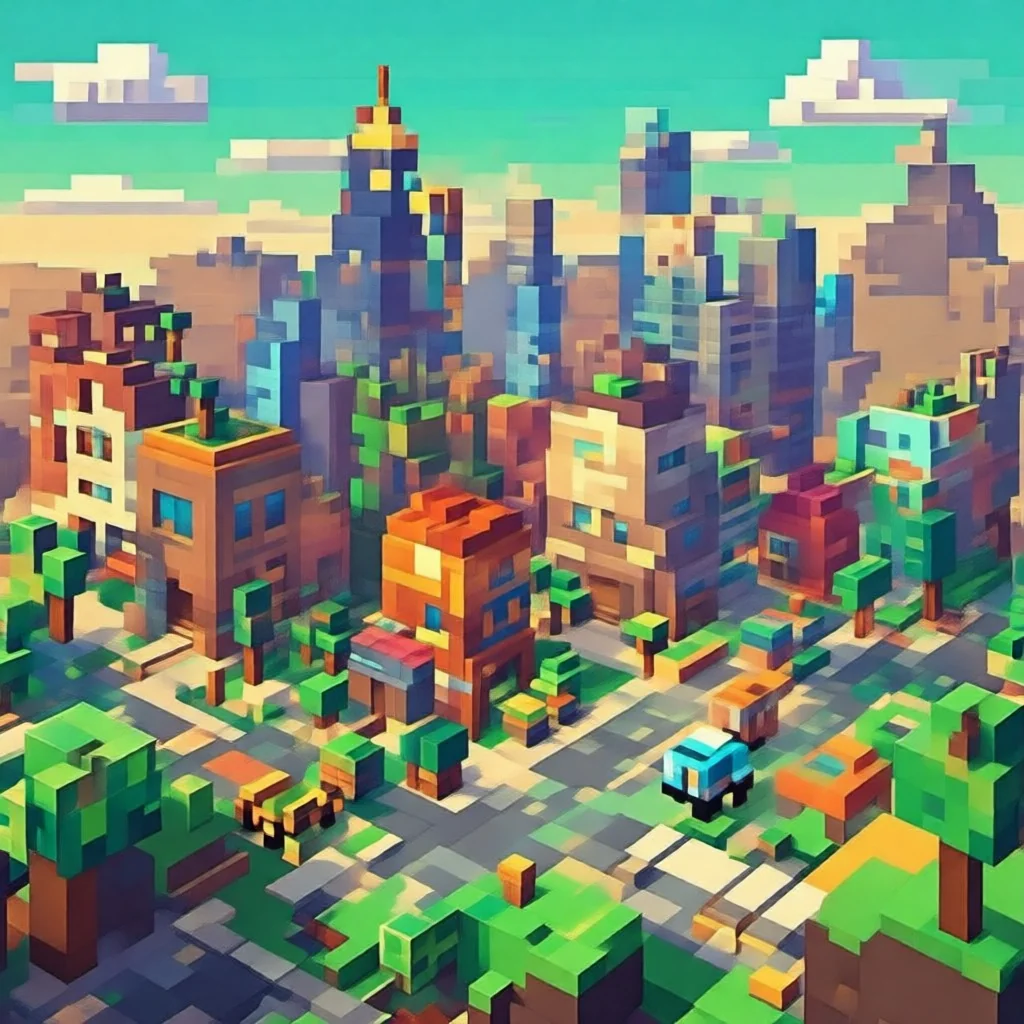
Minecraft — песочница, в которую играют более 150 миллионов человек по всему миру. Дети строят дома, исследуют пещеры, разводят животных и играют с друзьями, а родители часто не знают, с чего начать: как купить игру, создать детский аккаунт, настроить родительский контроль и безопасный мультиплеер. Это практический гайд для родителей: что такое Minecraft, какие есть режимы, как защитить ребёнка и как играть вместе.
Первоисточник: Minecraft Parents’ Guide — официальный гайд Minecraft.net. Ниже — перевод, пересказ и практические советы.
Что такое Minecraft
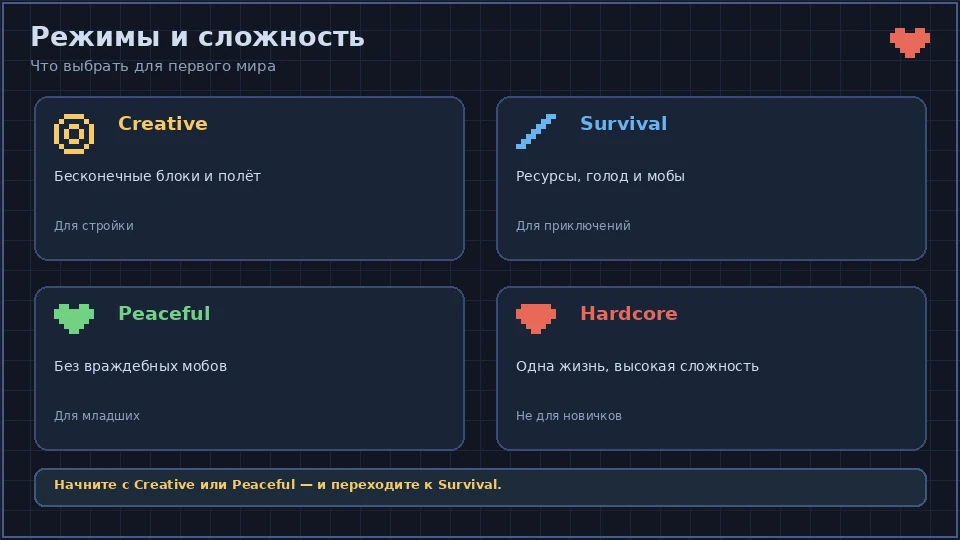
Minecraft — игра-песочница с бесконечными мирами из блоков. Здесь нет одного сюжета: игрок сам решает, строить замок, исследовать океан, фермерствовать или сражаться с мобами. Основных режимов два:
- Creative — бесконечные блоки, полёт и мир без угроз: удобно для строительства и первых шагов.
- Survival — нужно добывать ресурсы, строить укрытие, следить за голодом и защищаться от мобов. Ночью появляются враждебные мобы, включая криперов.
- Hardcore — самая сложная версия Survival с одной жизнью; новичкам не рекомендуется.
В Minecraft Marketplace есть готовые миры, мини-игры и аддоны — как бесплатные, так и платные. Там же есть миры по известным франшизам (Bluey, Star Wars, SpongeBob) и образовательные подборки. Готовые миры не дают выбрать режим игры, но помогают быстро начать.
Почему это хорошая семейная игра
Minecraft подходит разным возрастам и стилям игры. Младший ребёнок может украшать домик, пока старший ищет алмазы, — каждый играет в своём темпе. На консолях есть split-screen (игра на одном экране вдвоём), а на разных устройствах можно собраться в одном мире по сети.
Игра развивает креативность, планирование и решение задач: от первого земляного домика до замков, ферм и редстоун-механизмов. Совместная стройка учит договариваться и распределять роли. Даже неудачи полезны: если крипер взорвал постройку, приходится начинать заново — часто с лучшим результатом.
Minecraft также используют в школе: в Education Edition есть уроки, задания и обучение программированию. Даже в обычной игре ребёнок тренирует чтение (названия предметов и рецепты), счёт (количество ресурсов), планирование и усидчивость. Это не «просто игра», а среда для проектной работы — особенно когда родители помогают поставить цель.
Как купить и на чём играть
Minecraft есть почти на всех устройствах, но покупка привязана к платформе: копия для Switch не откроет игру на ПК, даже с тем же Microsoft-аккаунтом. Покупайте игру для того устройства, на котором будет играть ребёнок.
- Консоли и мобильные: Bedrock Edition в Xbox Store, PlayStation Store, Nintendo eShop, App Store, Google Play или Amazon Appstore.
- ПК: Minecraft: Java & Bedrock Edition на Minecraft.net, в Microsoft Store или через лаунчер; также входит в PC Game Pass Premium.
- Версии Standard, Deluxe и Ultimate — одна и та же игра; Deluxe/Ultimate добавляют Minecoins и аддоны Marketplace, которые работают только в Bedrock.
- Для покупки и игры нужен Microsoft-аккаунт.
Игра покупается один раз, но внутри есть отдельные покупки: Minecoins, миры и аддоны Marketplace, подписка Realms и Marketplace Pass. Обсудите с ребёнком бюджет заранее и проверьте, не привязана ли карта к аккаунту без ограничений.
Детский аккаунт и семейная группа
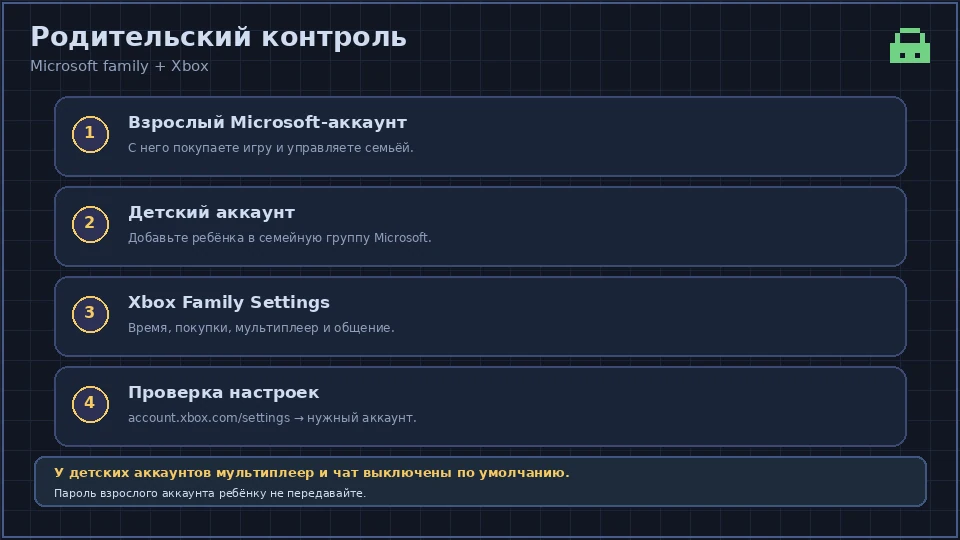
Сначала создайте взрослый Microsoft-аккаунт, затем добавьте ребёнка в семейную группу Microsoft. Вы будете единственным менеджером детского аккаунта: сможете менять родительский контроль, разрешения на мультиплеер и общение. У детских аккаунтов дополнительные настройки безопасности включены по умолчанию, а менять семейные настройки может только взрослый.
- Управляйте аккаунтом через приложение Xbox Family Settings на телефоне.
- Тонкие настройки — на account.xbox.com/settings: выберите детский аккаунт и отредактируйте параметры.
- Проверьте экранное время, лимиты покупок и доступ к мультиплееру.
- Не передавайте ребёнку пароль от взрослого аккаунта: так он не сможет обойти ограничения.
Если ребёнок уже играет
Если игра уже установлена, начните с проверки, а не с запретов:
- Посмотрите, под каким аккаунтом играет ребёнок: взрослый или детский.
- Проверьте настройки приватности и чата в Xbox; при необходимости поставьте Friends или Block.
- Просмотрите историю покупок и баланс Minecoins.
- Спросите, на каких серверах и с кем он играет; проверьте, есть ли там модерация.
- Обсудите правила: время игры, покупки, общение с незнакомыми.
Возрастные рейтинги и сложность
У Minecraft рейтинг PEGI 7 и ESRB Everyone 10+. В игре нет крови и жестокости: оружие в основном средневековое, удары лишь отбрасывают мобов, а побеждённые исчезают с дымом. Но в Survival есть враждебные мобы, пещерные звуки и криперы, которые могут напугать младших детей.
- Для первого знакомства включите Peaceful — враждебные мобы не появляются, но животные и жители остаются.
- В Creative нет угроз и доступны все блоки — хороший старт для строительства.
- Объясните, что крипер шипит перед взрывом, а зомби и скелеты появляются ночью; играйте вместе первые сессии.
- Рейтинг — ориентир, а не гарантия: ориентируйтесь на ребёнка.
Безопасный мультиплеер
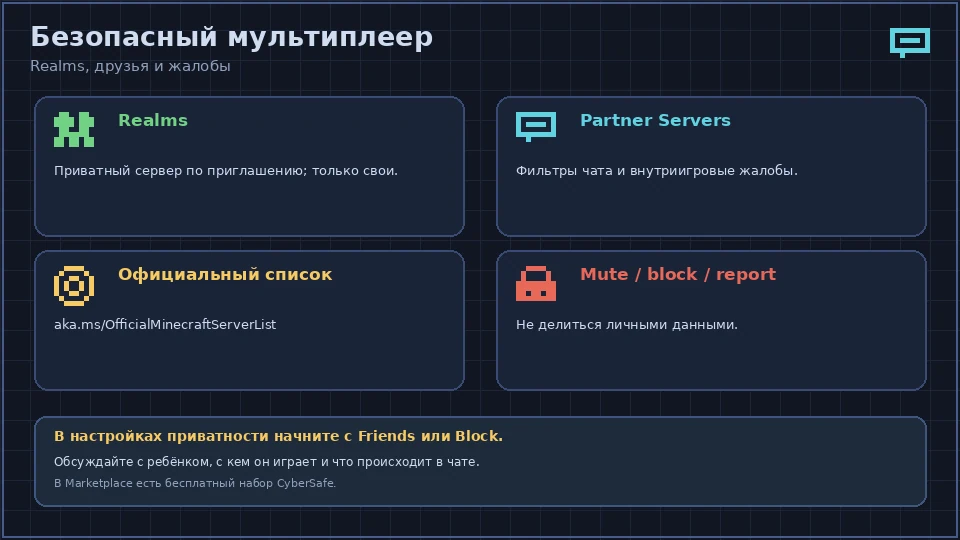
В детских аккаунтах онлайн-мультиплеер и чат выключены по умолчанию. Чтобы включить их, откройте настройки Xbox, выберите детский аккаунт и разрешите мультиплеер. В разделе Privacy настройте, кто может общаться: Friends — хороший старт, Block скрывает чат и приглашения, не отключая мультиплеер.
- Realms — приватный сервер по приглашению; вы контролируете, кто в нём играет.
- Partner Servers в Bedrock используют фильтры чата и внутриигровые жалобы.
- Для сторонних серверов используйте официальный список aka.ms/OfficialMinecraftServerList.
- Научите ребёнка не делиться личными данными, использовать mute/block/report и рассказывать вам о неприятных ситуациях.
- В Marketplace есть бесплатный набор CyberSafe с материалами о безопасности.
В Bedrock работают фильтры чата и внутриигровые жалобы. Научите ребёнка не отвечать на грубость, использовать mute/block/report и сразу рассказывать вам. Не публикуйте в чате адрес, школу, телефон и другие личные данные; для общения с друзьями лучше использовать приватный Realm, а не открытые серверы.
Bedrock, Java и Education
- Bedrock Edition — самая популярная версия, доступна на 20+ платформах, есть Marketplace и Realms; для юных игроков её и рекомендуют.
- Java Edition — оригинальная версия с модами и гибкостью; моды не связаны с Mojang, и не весь контент подходит детям. Нужен родительский контроль.
- Minecraft Education — версия для школ с уроками и обучением программированию; продаётся через Microsoft 365 Education, не для домашней покупки.
Если ребёнок просит моды
Моды — это сторонние модификации Java Edition; они не связаны с Mojang и могут менять игру непредсказуемо. Если ребёнок хочет моды, ставьте их вместе, из проверенных каталогов (CurseForge, Modrinth), с резервной копией мира и антивирусом. На Bedrock вместо модов используйте аддоны из Marketplace — они проходят модерацию и устанавливаются безопаснее.
- Не скачивайте моды по случайным ссылкам и не запускайте
.exe. - Проверяйте версию игры и загрузчика (Forge/Fabric).
- Тестируйте сборку в отдельном мире, а не в основном.
- Для младших детей лучше выбирать аддоны Bedrock, а не Java-моды.
Как играть вместе
Начните с общего мира: на консолях — split-screen, на разных устройствах — Realms или LAN. Позвольте ребёнку быть гидом: часто дети лучше родителей знают крафты и с удовольствием показывают постройки. Спрашивайте, что происходит в мире, какие планы и что получилось, — это лучший способ заглянуть в игру без давления.
- Создайте семейный Realm и пригласите только своих.
- Договоритесь о правилах: когда играем, сколько времени, можно ли чат и покупки.
- Играйте в Creative или Peaceful, если ребёнок ещё боится мобов.
- Не покупайте Minecoins без обсуждения: это внутренняя валюта Marketplace.
Пошаговый чек-лист
- Создайте взрослый Microsoft-аккаунт и семейную группу.
- Добавьте ребёнка как детский аккаунт с родительским контролем.
- Купите игру для нужной платформы; на ПК это Java & Bedrock.
- Установите Xbox Family Settings и проверьте лимиты покупок и времени.
- Оставьте мультиплеер и чат выключенными до необходимости.
- Начните с Peaceful или Creative, чтобы избежать страха и сложности.
- Для игры с друзьями создайте приватный Realm или используйте проверенные серверы.
- Обсудите правила и объясните, как работает mute/block/report.
Частые ошибки родителей
- Купить игру не для той платформы. Проверьте устройство до покупки.
- Разрешить чат и мультиплеер сразу. Начните с Friends/Block и приватного Realms.
- Использовать один аккаунт на всех. Детский аккаунт с семейной группой безопаснее.
- Игнорировать моды Java. Они не проверены Mojang; ставьте только с родительским контролем.
- Забыть про возрастной рейтинг. PEGI 7 — ориентир, а не гарантия для конкретного ребёнка.
Словарь терминов
- Bedrock Edition — версия для консолей, телефонов и Windows; с Marketplace и Realms.
- Java Edition — версия для ПК с модами; продаётся вместе с Bedrock на ПК.
- Realms — приватный сервер по подписке, куда приглашают только своих.
- Marketplace — магазин миров, аддонов и текстурпаков; там есть Minecoins.
- Minecoins — внутренняя валюта Marketplace для покупок.
- Аддон — дополнение для Bedrock, меняющее блоки, мобов, предметы или текстуры.
- Мод — сторонняя модификация Java; не связана с Mojang.
- Split-screen — игра вдвоём на одном экране на консоли.
- Peaceful — сложность без враждебных мобов.
Итог
Minecraft — безопасная и полезная игра, если настроить аккаунт и мультиплеер. Создайте семейную группу, оставьте чат выключенным до необходимости, начните с Peaceful или Creative и играйте вместе. Официальный гайд Microsoft и Minecraft.net поможет с деталями, а если что-то пошло не так — Help Center Microsoft подскажет по аккаунту и безопасности. Главное — разговаривайте с ребёнком о том, что происходит в его мире.